Wie greife ich von einem externen Netzwerk / von unterwegs auf die PaperOffice Datenbank zu?

Maria Lopez
Erstellt: 06.11.2020 12:08 - Aktualisiert : 22.11.2020 10:55
Bitte beachten Sie, dass es sich in dieser Anleitung explizit um das Einrichten eines Routers handelt.
Zudem möchten wir darauf hinweisen, dass PaperOffice keinerlei Verantwortung für die Richtigkeit und Vollständigkeit Ihrer Einrichtung auf einer Software und Hardware des Drittanbieters übernimmt. Wenden Sie sich dazu an den Support Ihres Internetanbieters oder nutzen unseren kostenpflichtigen Support falls Sie Hilfe hierzu benötigen.
Falls Sie Hilfe von unseren Technikern benötigen, so nutzen Sie Ihre PaperOffice Service Vereinbarung (SLA). Wenden Sie sich dazu an Ihren persönlichen Ansprechpartner oder, falls Sie noch über keine Servicevereinbarung verfügen, so können Sie diese hier abschliessen.
Um von einem externen Netzwerk aus auf die Paperoffice Datenbank zugreifen zu können, müssen Sie den MySQL/MariaDB Server-Port (normalerweise 3306) an die interne IP-Adresse unseres Servers oder NAS umleiten.
Dafür benötigen Sie:
- Die interne IP Ihres Servers oder NAS
- Sie müssen auf den Router zugreifen können
- Die öffentliche IP Ihres Netzwerks. Ebenfalls müssen Sie wissen, ob es sich dabei um eine feste oder dynamische IP handelt
Port umleiten
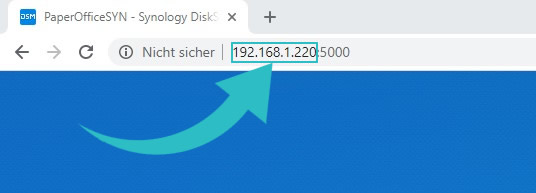
Wenn Sie über ein NAS verfügen, greifen Sie über Ihren Browser auf das Bedienfeld Ihres NAS zu und kopieren die interne IP bis vor den Doppelpunkt ":"
Wenn Sie die Datenbank auf Ihrem eigenen Windows-Server installiert haben, öffnen Sie die cmd Konsole Ihres Servers, indem Sie sowohl die Windows-Taste als auch den Buchstaben R gleichzeitig drücken.
Ein kleines Fenster mit dem Titel "Ausführen" wird geöffnet. Geben Sie cmd ein und klicken auf die Schaltfläche "OK".
Sobald Sie in der Konsole sind, geben Sie einfach "ipconfig" ein und drücken die Eingabetaste.
Sie erhalten so etwas:
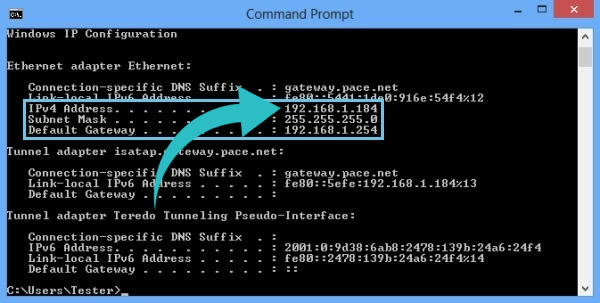
Kopieren Sie die IPv4-Adresse.
Um auf Ihren Router zuzugreifen, öffnen Sie die cmd Konsole von Ihrem Computer aus, indem Sie gleichzeitig die Windows-Taste und den Buchstaben R drücken.
Ein kleines Fenster mit dem Titel "Ausführen" wird geöffnet. Geben Sie cmd ein und klicken auf die Schaltfläche "OK".
Sobald Sie in der Konsole sind, geben Sie einfach "ipconfig" ein und drücken die Eingabetaste. Sie erhalten so etwas:
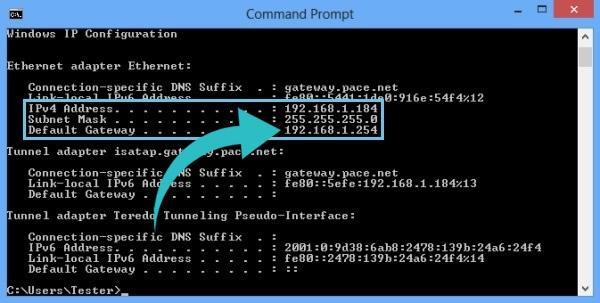
Kopieren Sie die Adresse "Default Gateway".
Melden Sie sich am Router an
Greifen Sie auf Ihre Router-Schnittstelle zu. Öffnen Sie dazu Ihren Browser und geben die Adresse des "Default Gateway" ein, welche Sie zuvor kopiert haben.
Geben Sie dann den Zugangsnamen und das Passwort ein. Wenn Sie es nicht wissen, schauen Sie auf die Rückseite Ihres Routers nach. Falls diese fehlen oder immer noch nicht verfügbar sind, wenden Sie sich an Ihren Internet-Händler.
In der Firmware des Routers finden Sie je nach Hersteller das Menü, wie zum Beispiel «NAT», «Virtual Server» oder auch «Port Forwarding». Diese Option müssen Sie aufsuchen, indem die verschiedenen Menüs Ihres Routers durchsucht werden. Normalerweise finden Sie es im Abschnitt "Erweiterte Optionen".
Sobald Sie sich im Menü für die Portkonfiguration befinden, können Sie normalerweise ein leeres Feld oder eine "+" Taste entdecken. Die Eingabe ist ebenso einfach wie die der zuvor kopierten Daten in die folgenden Felder.
Dienstname: Hier können Sie den Namen für die Portweiterleitung eingeben. Wir empfehlen einen selbsterklärenden Namen einzugeben, wie zum Beispiel PaperOffice DataBase. Standardmäßig ist es leer.
Protokoll: Hier müssen Sie angeben, ob es das TCP-, UDP- oder beide Protokolle verwendet, in diesem Fall fügen Sie TCP ein.
Externer Port: Hierbei handelt es sich um den Port, welcher im Router für den Datenbankserver geöffnen werden muss (normalerweise 3306).
Interne IP-Adresse:Hier müssen Sie die IP-Adresse des Zielcomputers aus Ihrem Netzwerk eingeben. Geben Sie die interne IP Ihres NAS oder Servers ein, welchen Sie zuvor kopiert haben.
Sobald dies erledigt ist, müssen nur noch die Änderungen übernommen werden. Die Konfiguration für die eingegebenen Ports ist somit abgeschlossen.
Vorgehensweise in PaperOffice
Bevor Sie eine neue Datenbank erstellen oder PaperOffice mit einer vorhandenen Datenbank verbinden, müssen Sie Ihre öffentliche IP-Adresse kennen. Geben Sie dazu bitte in das Web und geben folgende Adresse ein https://www.showmyip.com und kopieren diese öffentliche IP-Adresse.
Stellen Sie sicher, dass Sie eine feste IP-Adresse haben. Andernfalls ändert sich bei jedem Neustart des Routers die öffentliche Adresse und Sie können nicht mehr auf die Datenbank zugreifen.
Wenn Sie über keine statische IP Adresse verfügen, so sollten Sie einen dynamischen DNS Dienst wie z.B. https://account.dyn.com nutzen.
Installieren Sie PaperOffice wie gewohnt (falls noch nicht installiert) und starten den Datenbankmanager.
Klicken Sie auf -> NEUE DATENBANK ERSTELLEN und geben unter IP-Adresse Ihre öffentliche IP-Adresse ein.
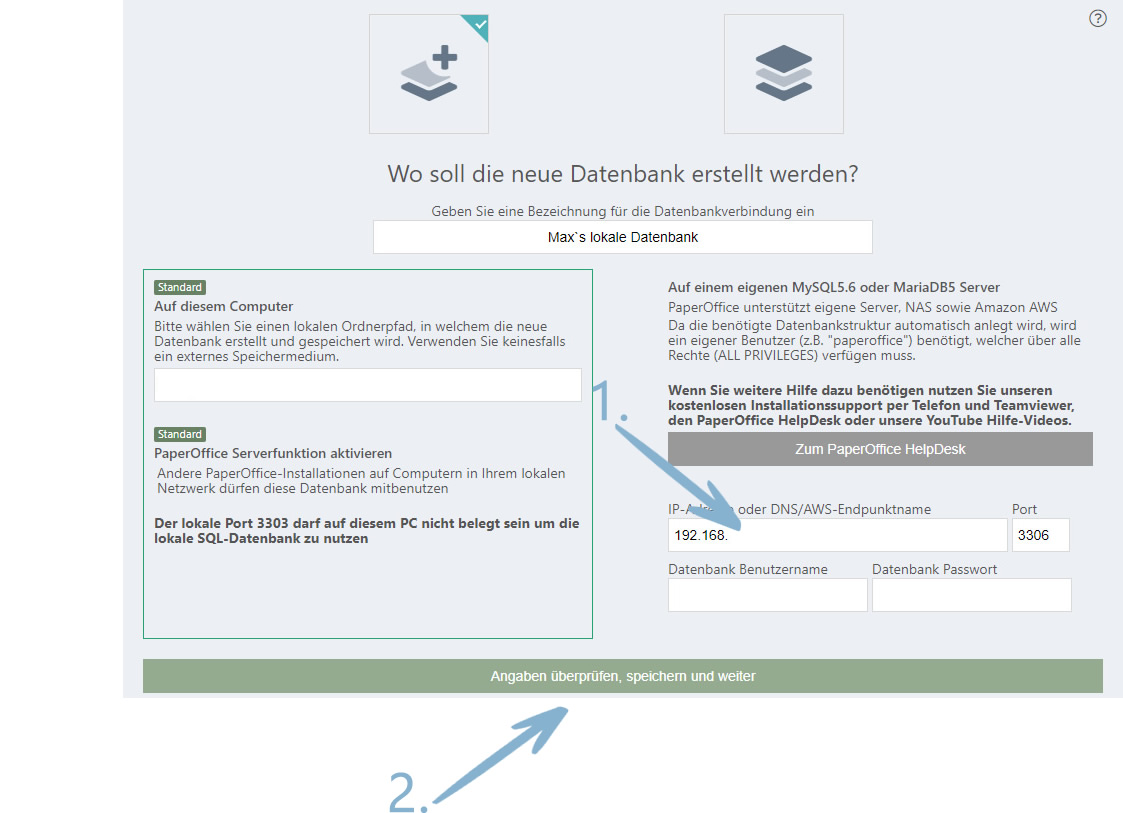
Beenden Sie die Installation.
Fertig! Sie können jetzt von einem externen Netzwerk aus auf die PaperOffice-Datenbank zugreifen.